Hiển thị các bài đăng có nhãn My Computer. Hiển thị tất cả bài đăng

Thứ Ba, 6 tháng 12, 2011

Khóa Autorun để phòng ngừa virus

Như đã biết, các virus lây lan qua USB Flash Drive tự động lây nhiễm thông qua cơ chế autorun của Windows (trò phổ biến thời đĩa mềm). Vì vậy việc vô hiệu hóa chức năng này sẽ vô hiệu hầu hết các virus loại này.
Ghi chú: Sau khi disable chức năng này, các đĩa CD/DVD của bạn sẽ không thể tự chạy được nữa — hãy đọc readme bên trong từng đĩa để biết cách cài đặt manual.
Disable chức năng autorun

Cách 1: Dùng cho Windows XP Professional

   1. Vào Start, Rungpedit.msc rồi OK.
   2. Trong cửa sổ Group Policy, khung bên trái, double-click chọn Administrative Templates rồi System.
   3. Cuộn khung bên phải xuống tìm Turn Off Autoplay.
   4. Double-click vào Turn Off Autoplay rồi chọn Enabled. Trong ô Turn Off Autoplay on chọn All drives, OK.
   5. Thoát khỏi Group Policy.
   6. Restart lại máy

Cách 2:

   1. Vào Start, Runregedit rồi OK. Cửa sổ Registry Editor mở ra.
   2. Tìm đến
      HKEY_CURRENT_USER\Software\Microsoft\Windows\CurrentVersion\Policies\Explorer
   3. Ở khung bên phải, click chuột phải vào NoDriveTypeAutoRun và chọn Modify.
   4. Trong cửa sổ mới, chọn base Hexadecimal, nhập value data là 91.
   5. Restart lại máy.

Chúc thành công!

Khóa Autorun để phòng ngừa virus

Như đã biết, các virus lây lan qua USB Flash Drive tự động lây nhiễm thông qua cơ chế autorun của Windows (trò phổ biến thời đĩa mềm). Vì vậy việc vô hiệu hóa chức năng này sẽ vô hiệu hầu hết các virus loại này.
Ghi chú: Sau khi disable chức năng này, các đĩa CD/DVD của bạn sẽ không thể tự chạy được nữa — hãy đọc readme bên trong từng đĩa để biết cách cài đặt manual.
Disable chức năng autorun

Cách 1: Dùng cho Windows XP Professional

   1. Vào Start, Rungpedit.msc rồi OK.
   2. Trong cửa sổ Group Policy, khung bên trái, double-click chọn Administrative Templates rồi System.
   3. Cuộn khung bên phải xuống tìm Turn Off Autoplay.
   4. Double-click vào Turn Off Autoplay rồi chọn Enabled. Trong ô Turn Off Autoplay on chọn All drives, OK.
   5. Thoát khỏi Group Policy.
   6. Restart lại máy

Cách 2:

   1. Vào Start, Runregedit rồi OK. Cửa sổ Registry Editor mở ra.
   2. Tìm đến
      HKEY_CURRENT_USER\Software\Microsoft\Windows\CurrentVersion\Policies\Explorer
   3. Ở khung bên phải, click chuột phải vào NoDriveTypeAutoRun và chọn Modify.
   4. Trong cửa sổ mới, chọn base Hexadecimal, nhập value data là 91.
   5. Restart lại máy.

Chúc thành công!

Để Firefox chạy nhanh gấp 10 lần

Firefox lúc hoạt động cũng như khi ở trạng thái minimize đều chiếm dung lượng bộ nhớ rất nhiều. Tuy nhiên nếu bạn biết một số tính năng ẩn của nó, sẽ cải thiện được đáng kể tốc độ của phần mềm này.
1. Đầu tiên, bạn gõ lệnh about:config lên thanh địa chỉ trình duyệt Firefox và nhấn Enter. Sau đó, cuộn con chuột xuống dưới và tìm đến các thành phần sau đây và thay đổi lại thiết lập của nó:
- Đổi giá trị của network.http.proxy.pipelining thành True
- Đổi giá trị của network.http.pipelining thành True
- Gán network.http.pipelining.maxrequests về một con số bất kỳ, chẳng hạn là 30. Điều này có nghĩa Firefox sẽ thự hiện 30 câu lệnh (requests) cùng một lúc.
- Cuối cùng, nhấp chuột phải vào bất kỳ vị trí nào trên trang và chọn giá trị New --> Interger. Sau đó gán vào tên của nó: nglayout.initialpaint.delay và gán gia trị 0 cho nó. Giá trị này có ý nghĩa là khoảng thời gian trình duyệt chờ đợi trước khi thực hiện mệnh lệnh vừa nhận được.
2. Cách thứ hai, người dùng có thể thiết lập lại cho mạng Internet ADSL.
Cách thực hiện: Đầu tiên, bạn gõ lệnh about:config lên thanh địa chỉ trình duyệt Firefox và nhấn Enter. Sau đó, bạn tìm các thành phần dưới đây để thay đổi thiết lập:
- Gán network.http.pipelining.maxrequests lên giá trị 100.
- Gán network.http.max-connections lên giá trị 64
- Đổi giá trị của network.http.proxy.pipelining thành True
- Gán network.http.max-persistent-connections-per-server về giá trị 8
- Đổi giá trị của network.http.pipelining thành true
- Gán network.http.max-connections-per-server về giá trị 21
Cuối cùng, bạn nhấp chuột phải lên trang và chọn New-> Integer. Tiếp đó, bạn đặt tên thành nglayout.initialpaint.delay và gán về giá trị 0.

Cách khác:
1. Giảm nhiệt bộ nhớ

Firefox lúc hoạt động cũng như khi ở trạng thái minimize đều chiếm dung lượng bộ nhớ rất nhiều. Nhưng nó có một đặc điểm ít được biết đến là cho phép Windows sử dụng lại bộ nhớ khi nó không hoạt động, hay nói cách khác là Windows sẽ lấy lại RAM khi Firefox ở trạng thái minimize. Tuy nhiên tính năng này bình thường không hoạt động, để kích hoạt bạn mở Firefox, gõ lệnh about:config vào trong khung Address và bấm Enter.
 
Sau đó bấm chuột lên khoảng trống ở bất kỳ đâu trong cửa sổ mở ra, bạn chọn New > Boolean. Tiếp theo điền đoạn mã config.trim_on_minimize, bấm OK rồi chọn giá trị cho nó là true. Bấm OK lần nữa để xác định lại việc tạo giá trị mới cho Firefox.

Bây giờ khởi động lại Firefox bạn sẽ thấy nó không lấy nhiều RAM nữa khi bạn thu nhỏ cửa sổ trình duyệt, dung lượng RAM sử dụng sẽ giảm đi hẳn.
 
2. Tinh chỉnh Cache

Firefox thường lưu các cache của mỗi trang web vào bộ nhớ của nó,mục đích là để bạn có thể mở nhanh trang web trong lần đăng nhập sau hay phục hồi lại trang cũ khi bạn bấm các phím Back / Forward trong trình duyệt. Theo mặc định, giá trị cache được thành lập để có thể lưu lại trong bộ nhớ của Firefox, một cache có thể đạt dung lượng 4MB hoặc tăng lên tới 8MB. Nếu bạn duyệt nhiều trang web thì máy sẽ cần dung lượng RAM rất lớn - "mà lượng tài nguyên này chỉ dùng duy nhất cho 2 phím Back / Forward" , đó là một điều hết sức lãng phí.
 
Để tăng tốc Firefox bằng cách hạ cache của nó xuống, bạn gõ lệnh about:config vào trong khung Address để mở cửa sổ điều chỉnh. Trong khung Filter, gõ browser.sessionhistory.max_total_viewers rồi bấm Enter. Sau đó bạn bấm đôi lên giá trị Value rồi đổi sang 0.

Tiếp tục với giá trị với giá trị browser.cache.memory.enable, bấm đôi lên chữ true để đổi nó sang giá trị false. Sau đó bấm chuột lên khoảng trắng bất kỳ đâu trong cửa sổ mới mở ra, chon New > Boolean, điền đoạn mã browser.cache.memory.capacity. Bấm OK rồi chọn giá trị cho nó là true. Bấm OK lần nữa để xác nhận lại việc tạo giá trị mới cho Firefox.

3. Tăng tốc load web

Tốc độ load một trang web ngoài việc phụ thuộc đường truyền còn phụ thuộc vào trình duyệt, vì vậy mới có nhưng trình duyệt nhanh như tên bắn cỡ K-Ninja hay rùa bò như SpaceTime 3D. Trong trình duyệt, ngoài vấn đề với các cách hiển thị hình ảnh, âm thanh và các hiệu ứng còn có cách mà trình duyệt tương tác với máy chủ nữa, và đây là cái khiến cho cả trăm trình duyệt không cái nào giống cái nào. 

Firefox đôi lúc nhanh không thể tưởng tượng nổi nhưng cũng có lúc nó chậm đến dễ sợ, đơn giản chỉ vì gặp những trang web dễ tính thì nó load rất nhanh còn với những trang khó tính, đòi hỏi nhiều cái thì nó lại load rất chậm. Các cách dưới đây sẽ giúp Firefox của bạn mở một trang web nhanh hơn bằng cách tăng các kết nối với trang web đó.

- Giảm thời gian chờ: bấm chuột phải lên khoảng trống, chọn New > Integer, tạo một filter mới với nội dung là nglayout.initialpaint.delay và đặt value cho nó là 50. Lựa chọn này sẽ cho phép Firefox load ngay website mà không cần chờ 0,25 giây như trước nữa. Vào New > Boolean và tạo filter mới tên là content.notify.ontimer sau đó chọn value là true. Tạo một Integer có tên content.notify.interval và đặt giá trị là 1000000.

- Tăng lượng data tải về: bình thường thì Firefox sẽ tải trang web về theo từng gói dữ liệu. Bạn hãy tăng tốc load web bằng cách tăng dung lượng gói data tải về. Tạo một Integer với tên content.max.tokenizing.time và đặt value là 9000000. Sau đó tại thêm một Boolean với tên content.interrupt.parsing và đặt giá trị cho nó là true.

- Giảm thời gian tương tác với người dùng: tức là khoảng thời gian Firefox hiển thị các thông tin load web cho bạn, nếu giảm thời gian này xuống, tốc độ mở trang web sẽ nhanh hơn. Tạo một Integer tên content.switch.threshold và đặt value là 3000000.

4. Tăng tốc server

Để load nhanh một trang web bạn cần phải tăng tốc kết nối Firefox với trang web lên con số cao nhất có thể được. Theo mặc định, con số kết nối này của Firefox là 24, tuy nhiên chúng ta có thể tăng lên mức tối đa mà Firefox cho phép để việc mở trang web nhanh nhất.

Trong khung Filter, bạn gõ từ khóa network.http.max-connections, sau đó bạn tăng value lên 64. Tiếp tục tìm network.http.max-persistent-connections-per-server và network.http.max-persistent-connections-per-proxy rồi đổi giá trị của nó lên thành 8.

5. Giảm thời gian tương tác

Khi Firefox load một trang web, nó thường tạo ra một loạt các liên kết để tải dữ liệu từ trang web đó và trang web của bạn sẽ được tải về bằng nhiều đường truyền, mỗi đường truyền thường được đặt một giới hạn thời gian tương tác. Vì vậy muốn Firefox nhanh hơn, bạn có thể giảm thời gian tương tác này xuống.

Tìm từ khóa network.http.request.max-start-delay rồi hạ giá trị của nó từ 10 còn xuống 0. Tạo tiếp một Integer với tên network.http.pipelining.maxrequests và đặt value là 128. Cuối cùng tìm từ khóa network.http.proxy-pipelining và networl.hppt.pipelining rồi đổi giá trị thành true.

6. Xóa các config

Theo mặc định, khi tạo một config cho Firefox thì bạn không thể xóa nó được. Để khắc phục, nếu có một config nào mà bạn lỡ tay tạo sai thì để xóa nó đi, bạn bấm chuột phải lên nó rồi chọn Reset. Khởi động lại Firefox thì config đó sẽ bị xóa

Để Firefox chạy nhanh gấp 10 lần

Firefox lúc hoạt động cũng như khi ở trạng thái minimize đều chiếm dung lượng bộ nhớ rất nhiều. Tuy nhiên nếu bạn biết một số tính năng ẩn của nó, sẽ cải thiện được đáng kể tốc độ của phần mềm này.
1. Đầu tiên, bạn gõ lệnh about:config lên thanh địa chỉ trình duyệt Firefox và nhấn Enter. Sau đó, cuộn con chuột xuống dưới và tìm đến các thành phần sau đây và thay đổi lại thiết lập của nó:
- Đổi giá trị của network.http.proxy.pipelining thành True
- Đổi giá trị của network.http.pipelining thành True
- Gán network.http.pipelining.maxrequests về một con số bất kỳ, chẳng hạn là 30. Điều này có nghĩa Firefox sẽ thự hiện 30 câu lệnh (requests) cùng một lúc.
- Cuối cùng, nhấp chuột phải vào bất kỳ vị trí nào trên trang và chọn giá trị New --> Interger. Sau đó gán vào tên của nó: nglayout.initialpaint.delay và gán gia trị 0 cho nó. Giá trị này có ý nghĩa là khoảng thời gian trình duyệt chờ đợi trước khi thực hiện mệnh lệnh vừa nhận được.
2. Cách thứ hai, người dùng có thể thiết lập lại cho mạng Internet ADSL.
Cách thực hiện: Đầu tiên, bạn gõ lệnh about:config lên thanh địa chỉ trình duyệt Firefox và nhấn Enter. Sau đó, bạn tìm các thành phần dưới đây để thay đổi thiết lập:
- Gán network.http.pipelining.maxrequests lên giá trị 100.
- Gán network.http.max-connections lên giá trị 64
- Đổi giá trị của network.http.proxy.pipelining thành True
- Gán network.http.max-persistent-connections-per-server về giá trị 8
- Đổi giá trị của network.http.pipelining thành true
- Gán network.http.max-connections-per-server về giá trị 21
Cuối cùng, bạn nhấp chuột phải lên trang và chọn New-> Integer. Tiếp đó, bạn đặt tên thành nglayout.initialpaint.delay và gán về giá trị 0.

Cách khác:
1. Giảm nhiệt bộ nhớ

Firefox lúc hoạt động cũng như khi ở trạng thái minimize đều chiếm dung lượng bộ nhớ rất nhiều. Nhưng nó có một đặc điểm ít được biết đến là cho phép Windows sử dụng lại bộ nhớ khi nó không hoạt động, hay nói cách khác là Windows sẽ lấy lại RAM khi Firefox ở trạng thái minimize. Tuy nhiên tính năng này bình thường không hoạt động, để kích hoạt bạn mở Firefox, gõ lệnh about:config vào trong khung Address và bấm Enter.
 
Sau đó bấm chuột lên khoảng trống ở bất kỳ đâu trong cửa sổ mở ra, bạn chọn New > Boolean. Tiếp theo điền đoạn mã config.trim_on_minimize, bấm OK rồi chọn giá trị cho nó là true. Bấm OK lần nữa để xác định lại việc tạo giá trị mới cho Firefox.

Bây giờ khởi động lại Firefox bạn sẽ thấy nó không lấy nhiều RAM nữa khi bạn thu nhỏ cửa sổ trình duyệt, dung lượng RAM sử dụng sẽ giảm đi hẳn.
 
2. Tinh chỉnh Cache

Firefox thường lưu các cache của mỗi trang web vào bộ nhớ của nó,mục đích là để bạn có thể mở nhanh trang web trong lần đăng nhập sau hay phục hồi lại trang cũ khi bạn bấm các phím Back / Forward trong trình duyệt. Theo mặc định, giá trị cache được thành lập để có thể lưu lại trong bộ nhớ của Firefox, một cache có thể đạt dung lượng 4MB hoặc tăng lên tới 8MB. Nếu bạn duyệt nhiều trang web thì máy sẽ cần dung lượng RAM rất lớn - "mà lượng tài nguyên này chỉ dùng duy nhất cho 2 phím Back / Forward" , đó là một điều hết sức lãng phí.
 
Để tăng tốc Firefox bằng cách hạ cache của nó xuống, bạn gõ lệnh about:config vào trong khung Address để mở cửa sổ điều chỉnh. Trong khung Filter, gõ browser.sessionhistory.max_total_viewers rồi bấm Enter. Sau đó bạn bấm đôi lên giá trị Value rồi đổi sang 0.

Tiếp tục với giá trị với giá trị browser.cache.memory.enable, bấm đôi lên chữ true để đổi nó sang giá trị false. Sau đó bấm chuột lên khoảng trắng bất kỳ đâu trong cửa sổ mới mở ra, chon New > Boolean, điền đoạn mã browser.cache.memory.capacity. Bấm OK rồi chọn giá trị cho nó là true. Bấm OK lần nữa để xác nhận lại việc tạo giá trị mới cho Firefox.

3. Tăng tốc load web

Tốc độ load một trang web ngoài việc phụ thuộc đường truyền còn phụ thuộc vào trình duyệt, vì vậy mới có nhưng trình duyệt nhanh như tên bắn cỡ K-Ninja hay rùa bò như SpaceTime 3D. Trong trình duyệt, ngoài vấn đề với các cách hiển thị hình ảnh, âm thanh và các hiệu ứng còn có cách mà trình duyệt tương tác với máy chủ nữa, và đây là cái khiến cho cả trăm trình duyệt không cái nào giống cái nào. 

Firefox đôi lúc nhanh không thể tưởng tượng nổi nhưng cũng có lúc nó chậm đến dễ sợ, đơn giản chỉ vì gặp những trang web dễ tính thì nó load rất nhanh còn với những trang khó tính, đòi hỏi nhiều cái thì nó lại load rất chậm. Các cách dưới đây sẽ giúp Firefox của bạn mở một trang web nhanh hơn bằng cách tăng các kết nối với trang web đó.

- Giảm thời gian chờ: bấm chuột phải lên khoảng trống, chọn New > Integer, tạo một filter mới với nội dung là nglayout.initialpaint.delay và đặt value cho nó là 50. Lựa chọn này sẽ cho phép Firefox load ngay website mà không cần chờ 0,25 giây như trước nữa. Vào New > Boolean và tạo filter mới tên là content.notify.ontimer sau đó chọn value là true. Tạo một Integer có tên content.notify.interval và đặt giá trị là 1000000.

- Tăng lượng data tải về: bình thường thì Firefox sẽ tải trang web về theo từng gói dữ liệu. Bạn hãy tăng tốc load web bằng cách tăng dung lượng gói data tải về. Tạo một Integer với tên content.max.tokenizing.time và đặt value là 9000000. Sau đó tại thêm một Boolean với tên content.interrupt.parsing và đặt giá trị cho nó là true.

- Giảm thời gian tương tác với người dùng: tức là khoảng thời gian Firefox hiển thị các thông tin load web cho bạn, nếu giảm thời gian này xuống, tốc độ mở trang web sẽ nhanh hơn. Tạo một Integer tên content.switch.threshold và đặt value là 3000000.

4. Tăng tốc server

Để load nhanh một trang web bạn cần phải tăng tốc kết nối Firefox với trang web lên con số cao nhất có thể được. Theo mặc định, con số kết nối này của Firefox là 24, tuy nhiên chúng ta có thể tăng lên mức tối đa mà Firefox cho phép để việc mở trang web nhanh nhất.

Trong khung Filter, bạn gõ từ khóa network.http.max-connections, sau đó bạn tăng value lên 64. Tiếp tục tìm network.http.max-persistent-connections-per-server và network.http.max-persistent-connections-per-proxy rồi đổi giá trị của nó lên thành 8.

5. Giảm thời gian tương tác

Khi Firefox load một trang web, nó thường tạo ra một loạt các liên kết để tải dữ liệu từ trang web đó và trang web của bạn sẽ được tải về bằng nhiều đường truyền, mỗi đường truyền thường được đặt một giới hạn thời gian tương tác. Vì vậy muốn Firefox nhanh hơn, bạn có thể giảm thời gian tương tác này xuống.

Tìm từ khóa network.http.request.max-start-delay rồi hạ giá trị của nó từ 10 còn xuống 0. Tạo tiếp một Integer với tên network.http.pipelining.maxrequests và đặt value là 128. Cuối cùng tìm từ khóa network.http.proxy-pipelining và networl.hppt.pipelining rồi đổi giá trị thành true.

6. Xóa các config

Theo mặc định, khi tạo một config cho Firefox thì bạn không thể xóa nó được. Để khắc phục, nếu có một config nào mà bạn lỡ tay tạo sai thì để xóa nó đi, bạn bấm chuột phải lên nó rồi chọn Reset. Khởi động lại Firefox thì config đó sẽ bị xóa

Chủ Nhật, 6 tháng 11, 2011

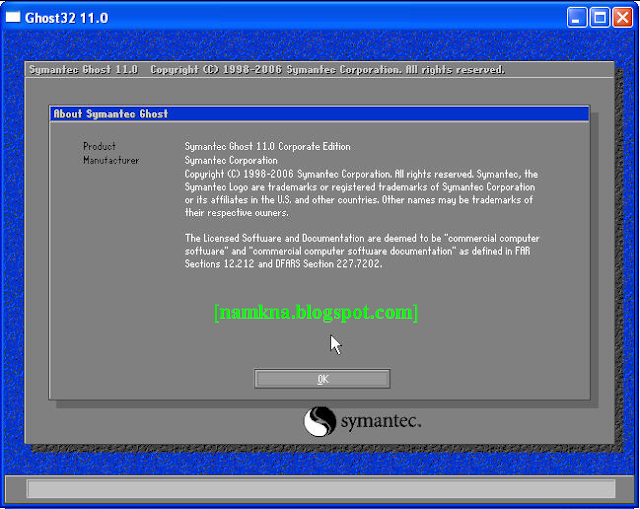
Chạy GHOST trên đĩa cứng không cần CD + Cách Ghost máy

Nhiều bạn khi đi sửa chữa, bảo trì máy tính đã yêu cầu thợ sửa chữa máy tính tạo một File GHOST cho mình nhưng quyên không dặn họ Bung File ghost do vậy khong tài nào Ghost máy ttinhs được. Để khắc phục hiện tượng này mình giới thiệu cho các bạn phần mềm để có thể chạy File Ghost mà không cần đĩa Boot


Download
Cách Ghosh máyCác bạn tải File Ghost for Hdd trên về và cài đặt sau đó khởi động lại máy tính
Các bạn chỉ việc làm theo hình:
Vị trí file ghost là do người tạo lưu vị trí của nó có thể khác so với hình vẽ
ở mục lựa chọn ổ các bạn phải chọn ổ có Type là Primary đừng có chọn nhầm cái khác đấy kẻo mất dữ liệu
Sau khi chạy xong chương trình sẽ yêu cầu reset lại máy. Và bạn đã có một máy tính "mới" chạy khỏe re

Chạy GHOST trên đĩa cứng không cần CD + Cách Ghost máy

Nhiều bạn khi đi sửa chữa, bảo trì máy tính đã yêu cầu thợ sửa chữa máy tính tạo một File GHOST cho mình nhưng quyên không dặn họ Bung File ghost do vậy khong tài nào Ghost máy ttinhs được. Để khắc phục hiện tượng này mình giới thiệu cho các bạn phần mềm để có thể chạy File Ghost mà không cần đĩa Boot


Download
Cách Ghosh máyCác bạn tải File Ghost for Hdd trên về và cài đặt sau đó khởi động lại máy tính
Các bạn chỉ việc làm theo hình:
Vị trí file ghost là do người tạo lưu vị trí của nó có thể khác so với hình vẽ
ở mục lựa chọn ổ các bạn phải chọn ổ có Type là Primary đừng có chọn nhầm cái khác đấy kẻo mất dữ liệu
Sau khi chạy xong chương trình sẽ yêu cầu reset lại máy. Và bạn đã có một máy tính "mới" chạy khỏe re

Thứ Tư, 26 tháng 10, 2011

Bổ sung Recycle Bin, Run, Search và các shortcut hữu ích khác vào My Computer

Bạn đang băn khoăn không biết làm thế nào để bổ sung "Recycle Bin" vào trong My Computer ? Vậy thì với bài viết sau đây, nỗi băn khoăn đó sẽ được giải quyết và từ đó không chỉ có "Recycle Bin" mà bạn còn có thể thêm vào những thành phần thông dụng hữu ích khác như Control Panel, Run, Search ...
Các bạn thao tác theo các bước sau:

Bước 1: Nhập regedit trong RUN và nhấp Enter. Lúc này cửa sổ Registry Editor sẽ xuất hiện.

Bước 2: Các bạn duyệt theo cây sau:
HKEY_LOCAL_MACHINE\SOFTWARE\Microsoft\Windows\CurrentVersion\Explorer\MyComputer\NameSpace
Bước 3: Giờ chúng ta cần thiết tạo một khóa mới thuộc khóa "NameSpace". Hãy click chuột phải lên vùng "NameSpace" và chọn "New -> Key". Tiếp theo các bạn đặt tên tương ứng các thành phần mà bạn muốn bổ sung vào My Computer được liệt kê dưới đây:
- Recycle Bin - {645FF040-5081-101B-9F08-00AA002F954E}
- Control Panel - {21EC2020-3AEA-1069-A2DD-08002B30309D}
- Run - {2559A1F3-21D7-11D4-BDAF-00C04F60B9F0}
- Search - {2559A1F0-21D7-11D4-BDAF-00C04F60B9F0}
- Flip 3D - {3080F90E-D7AD-11D9-BD98-0000947B0257}
- Internet Explorer - {871C5380-42A0-1069-A2EA-08002B30309D}
- Administrative Tools - {D20EA4E1-3957-11D2-A40B-0C5020524153}
- Network Connections - {7007ACC7-3202-11D1-AAD2-00805FC1270E}
- Printers - {2227A280-3AEA-1069-A2DE-08002B30309D}
Bước 4: Ngay khi bạn thiết đặt thành công giá trị trong registry, lập tức các item sẽ xuất hiện trong My Computer.
Để loại bỏ một item nào đó từ cửa sổ My Computer, rất đơn giản các bạn chỉ cần loại bỏ khóa được gán tương ứng từ registry.

Với việc có được cho mình những shortcut này trong My Computer, chắc chắn năng suất cũng như hiệu quả làm việc của bạn sẽ được cải thiện đáng kể.
Theo: Askvg.

Bổ sung Recycle Bin, Run, Search và các shortcut hữu ích khác vào My Computer

Bạn đang băn khoăn không biết làm thế nào để bổ sung "Recycle Bin" vào trong My Computer ? Vậy thì với bài viết sau đây, nỗi băn khoăn đó sẽ được giải quyết và từ đó không chỉ có "Recycle Bin" mà bạn còn có thể thêm vào những thành phần thông dụng hữu ích khác như Control Panel, Run, Search ...
Các bạn thao tác theo các bước sau:

Bước 1: Nhập regedit trong RUN và nhấp Enter. Lúc này cửa sổ Registry Editor sẽ xuất hiện.

Bước 2: Các bạn duyệt theo cây sau:
HKEY_LOCAL_MACHINE\SOFTWARE\Microsoft\Windows\CurrentVersion\Explorer\MyComputer\NameSpace
Bước 3: Giờ chúng ta cần thiết tạo một khóa mới thuộc khóa "NameSpace". Hãy click chuột phải lên vùng "NameSpace" và chọn "New -> Key". Tiếp theo các bạn đặt tên tương ứng các thành phần mà bạn muốn bổ sung vào My Computer được liệt kê dưới đây:
- Recycle Bin - {645FF040-5081-101B-9F08-00AA002F954E}
- Control Panel - {21EC2020-3AEA-1069-A2DD-08002B30309D}
- Run - {2559A1F3-21D7-11D4-BDAF-00C04F60B9F0}
- Search - {2559A1F0-21D7-11D4-BDAF-00C04F60B9F0}
- Flip 3D - {3080F90E-D7AD-11D9-BD98-0000947B0257}
- Internet Explorer - {871C5380-42A0-1069-A2EA-08002B30309D}
- Administrative Tools - {D20EA4E1-3957-11D2-A40B-0C5020524153}
- Network Connections - {7007ACC7-3202-11D1-AAD2-00805FC1270E}
- Printers - {2227A280-3AEA-1069-A2DE-08002B30309D}
Bước 4: Ngay khi bạn thiết đặt thành công giá trị trong registry, lập tức các item sẽ xuất hiện trong My Computer.
Để loại bỏ một item nào đó từ cửa sổ My Computer, rất đơn giản các bạn chỉ cần loại bỏ khóa được gán tương ứng từ registry.

Với việc có được cho mình những shortcut này trong My Computer, chắc chắn năng suất cũng như hiệu quả làm việc của bạn sẽ được cải thiện đáng kể.
Theo: Askvg.

Cách tạo Shortcut để đưa Hibernate ra Desktop

Hibernate (chế độ ngủ đông) là tính năng rất hữu ích và quá quen thuộc với người dùng Windows, cho phép lưu giữ tình trạng hiện hành của hệ thống khi tắt máy và lần khởi động kế tiếp bạn có thể nhanh chóng trở lại làm việc với các trình ứng dụng đã mở trước đó, thường là khi bạn không muốn đóng các chương trình ứng dụng đang mở mà có việc phải đi đâu đó. Nếu phải thường xuyên làm việc này, bạn nên tiến hành tạo shortcut cho Hibernate trên Desktop hoặc ghim lên Taskbar để thực hiện nhanh hơn. cách này tương tự như tạo Shortcut lệnh Ping
Các bước thực hiện như sau:
- Đầu tiên, bạn tạo một shortcut mới bằng cách nhấn chuột phải lên vùng trống trên màn hình Desktop, chọn New > Shortcut.
- Khi hộp thoại Create Shortcut hiện ra, trong ô Type the location of the item, bạn nhập vào nội dung sau: .
C:\Windows\System32\rundll32.exe powrprof.dll, SetSuspendState 0,1,0

Nhấn Next để tiếp tục.
 - Kế tiếp, tại ô Type a name for this shortcut, bạn nhập tên hiển thị cho shortcut (Hibernate Computer chẳng hạn) rồi nhấn Finish để kết thúc.
- Công việc tiếp theo là bạn thay đổi biểu tượng (Icom) cho shortcut này, nhấn chuột phải vào nó và chọn lệnh Properties trong menu ngữ cảnh.
- Hộp thoại thuộc tính của shortcut hiện ra (Hibernate Computer Properties), bạn chọn thẻ Shortcut rồi nhấn nút Change Icon.
- Trong ô Look for icons in the file, bạn hãy nhập 
%SystemRoot%\system32\SHELL32.dll
rồi chọn một trong các biểu tượng vừa xuất hiện trong khung Select an icon from the list below. Nhấn OK hai lần để xác nhận.
- Cuối cùng, bạn cho shortcut vừa tạo cho vào một vị trí phù hợp trên Desktop hoặc kéo shortcut này lên Taskbar (đối với Windows 7) để tiện khi sử dụng.
- Từ giờ trở đi, khi muốn kích hoạt chế độ Hibernate bạn chỉ việc nhấn chuột vào biểu tượng Hibernate Computer là xong.
 - Chúc thành công!

Cách tạo Shortcut để đưa Hibernate ra Desktop

Hibernate (chế độ ngủ đông) là tính năng rất hữu ích và quá quen thuộc với người dùng Windows, cho phép lưu giữ tình trạng hiện hành của hệ thống khi tắt máy và lần khởi động kế tiếp bạn có thể nhanh chóng trở lại làm việc với các trình ứng dụng đã mở trước đó, thường là khi bạn không muốn đóng các chương trình ứng dụng đang mở mà có việc phải đi đâu đó. Nếu phải thường xuyên làm việc này, bạn nên tiến hành tạo shortcut cho Hibernate trên Desktop hoặc ghim lên Taskbar để thực hiện nhanh hơn. cách này tương tự như tạo Shortcut lệnh Ping
Các bước thực hiện như sau:
- Đầu tiên, bạn tạo một shortcut mới bằng cách nhấn chuột phải lên vùng trống trên màn hình Desktop, chọn New > Shortcut.
- Khi hộp thoại Create Shortcut hiện ra, trong ô Type the location of the item, bạn nhập vào nội dung sau: .
C:\Windows\System32\rundll32.exe powrprof.dll, SetSuspendState 0,1,0

Nhấn Next để tiếp tục.
 - Kế tiếp, tại ô Type a name for this shortcut, bạn nhập tên hiển thị cho shortcut (Hibernate Computer chẳng hạn) rồi nhấn Finish để kết thúc.
- Công việc tiếp theo là bạn thay đổi biểu tượng (Icom) cho shortcut này, nhấn chuột phải vào nó và chọn lệnh Properties trong menu ngữ cảnh.
- Hộp thoại thuộc tính của shortcut hiện ra (Hibernate Computer Properties), bạn chọn thẻ Shortcut rồi nhấn nút Change Icon.
- Trong ô Look for icons in the file, bạn hãy nhập 
%SystemRoot%\system32\SHELL32.dll
rồi chọn một trong các biểu tượng vừa xuất hiện trong khung Select an icon from the list below. Nhấn OK hai lần để xác nhận.
- Cuối cùng, bạn cho shortcut vừa tạo cho vào một vị trí phù hợp trên Desktop hoặc kéo shortcut này lên Taskbar (đối với Windows 7) để tiện khi sử dụng.
- Từ giờ trở đi, khi muốn kích hoạt chế độ Hibernate bạn chỉ việc nhấn chuột vào biểu tượng Hibernate Computer là xong.
 - Chúc thành công!

Thứ Hai, 24 tháng 10, 2011

Chặn truy cập Registry máy tính từ xa

https://blogger.googleusercontent.com/img/b/R29vZ2xl/AVvXsEjkFCNx1C3dRniq1fLKIRlBKEN44_OJZAmjM4Ut4YJIU0NkNyNQDGdJAXMdC51CGsh-hEKbZCy6_Is5kzkh-AjPQGUL23M9uLiP9iSc1TepOTfmO9dFFaJIKQlFYXCvKY6tJ_D9DXw1mAs/
Nếu bạn là người thường xuyên dành thời gian để lướt net thì có lẽ bạn nên quan tâm đến vấn đề bảo mật cho máy tính của bạn.

Có rất nhiều trang web có khả năng điều khiển máy tính của bạn từ xa mà khi truy cập vào nó bạn không hề hay biết. Chúng có thể chỉnh sửa registry của Windwos và cài đặt một phần mềm độc hại vào máy của bạn mà bạn không hề hay biết.


Dưới đây là hai thủ thuật đơn giản để ngăn việc truy cập từ xa không mong muốn, bạn không cần phải sử dụng bất kỳ một phần mềm bảo mật của hãng thứ 3 để thực hiện việc này.
Phương pháp 1: Sử dụng Services.msc
Bạn có thể thực hiện các bước khá đơn giản dưới đây để đạt được mục đích của mình.
- Vào menu Start > chọn Run
- Tại hộp thoại hiện ra, bạn gõ lệnh services.msc vào dấu nhắc và nhấn OK để xác nhận.

Sử dụng Services.msc
- Cửa sổ Services xuất hiện, bạn di chuyển thanh trượt xuống dưới ở cửa sổ bên phải đề tìm đến tùy chọn có tên Remote Registry thì nhấp đúp chuột vào nó.
Nhấp chọn Remote Registry
- Một cửa sổ pop-up hiện ra có tên Remote Registry Properties (Local Computer), bạn hãy nhấp chọn tab General và tìm đến tùy chọn Startup type để đưa nó về trạng thái Disable trong chỉ mục xổ xuống. Xong nhấp Apply để áp dụng thay đổi trước khi chọn OK để hoàn tất.
Chọn Disable tại mục Startup type
- Bây giờ bạn tiến hành khởi động lại máy tính để thay đổi của bạn có hiệu lực.
Phương pháp 2: Sử dụng Registry Edit
- Vào menu Start > chọn Run.
- Tại dấu nhắc bạn gõ vào đây lệnh regedit và nhấn OK để tiến hành truy cập vào Registry Editor
Sử dụng Registry Edit
- Cửa sổ Registry Editor xuất hiện, bạn điều hướng đến đường dẫn HKEY_LOCAL_MACHINE\System\CurrentControlSet\Control\SecurePipeServers\winreg. Tại đây bạn bấm vào winreg và chọn Permissions....
Mấm vào winreg và chọn Permissions
- Chọn tất cả các tùy chọn dưới mục Group or user names và tắt tất cả các dấu kiểm của các lựa chọn này. Nếu bạn muốn giữ cho Registry chỉ ở chế độ hiển thị (đọc) không cho chỉnh sửa thì bạn đánh dấu chọn trước mục Alow của cột lựa chọn Read. Xong nhấp Apply để áp dụng thay đổi trước khi nhấn OK để hoàn tất.
- Bây giờ, điều cuối cùng là bạn tiến hành khởi động lại máy tính của bạn là xong.
Chọn tất cả các tùy chọn dưới mục Group or user names và tắt tất cả các dấu kiểm của các lựa chọn này
Bạn có thể áp dụng 2 phương pháp trên để giữ cho registry của bạn khỏi việc điều khiển truy cập từ xa thông qua Internet.
Theo: iTechPlus